API e integrações
A API do RIT360 Solidário permite conectar o plugin a outros sistemas — como o n8n (automação de fluxos), planilhas, CRMs, ferramentas de e-mail marketing ou qualquer aplicativo que fale HTTP. Com ela você pode, por exemplo, mandar cada nova doação para uma planilha, avisar a equipe no chat quando bater a meta de uma campanha, ou criar campanhas a partir de outro sistema.
Tudo é gerenciado no menu RIT360 Solidário → Shortcodes e API, na aba API.
💡 Nota — para quem é esta página
Esta é uma referência técnica, voltada a quem vai montar uma integração (você ou a pessoa de tecnologia da sua OSC). Você não precisa saber programar para usar o n8n, mas vai lidar com endereços (URLs), chaves e alguns termos técnicos. Se for a primeira vez, comece pela seção Como montar no n8n.
Endereço base da API
Todas as chamadas partem do mesmo endereço, trocando SEU-SITE pelo domínio do seu
WordPress:
https://SEU-SITE/wp-json/rit360sol/v1
Por exemplo, para consultar os números agregados, o endereço completo é
https://SEU-SITE/wp-json/rit360sol/v1/stats.
Chaves de integração
Nenhuma chamada à API funciona sem uma chave de integração. A chave identifica quem está acessando e o que essa integração pode fazer (os escopos).
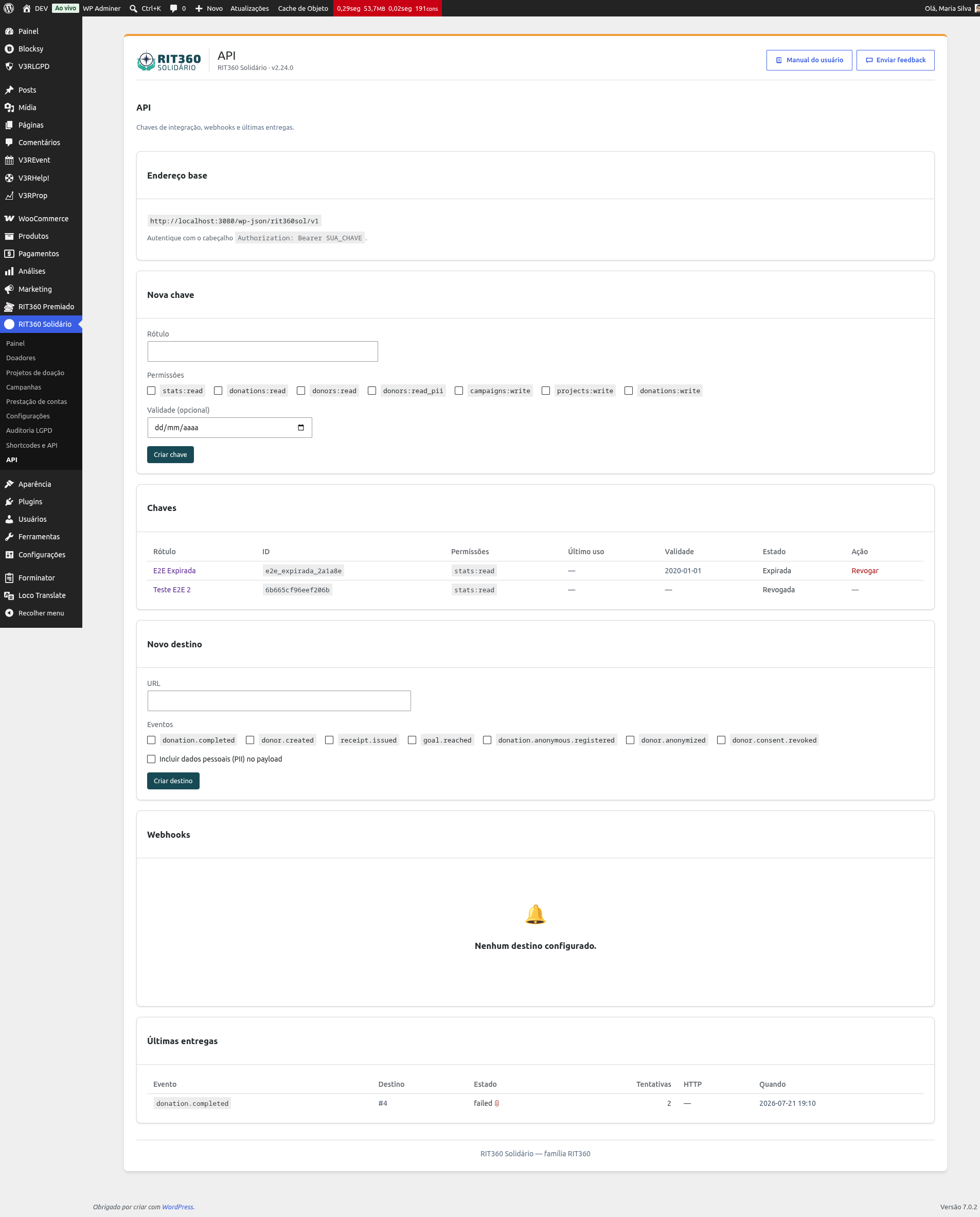
Criar uma chave
- Abra RIT360 Solidário → Shortcodes e API e vá à aba API.
- Em Chaves de integração, clique em Nova chave.
- Dê um nome que ajude a lembrar para que serve (ex.: “n8n — planilha de doações”).
- Marque as permissões (escopos) que essa chave precisa — e apenas essas (veja a tabela de escopos abaixo).
- Defina a validade (data de expiração) ou deixe sem expiração, conforme sua política.
- Clique em Criar.
⚠️ Atenção — a chave aparece uma única vez
Logo após criar, o sistema mostra a chave completa uma só vez. Copie e guarde em local seguro na hora (no cofre de senhas da sua OSC, por exemplo). Depois que você sair da tela, não é possível ver a chave de novo — se perder, revogue e crie outra.
Usar a chave (autenticação)
Em cada chamada, envie a chave no cabeçalho Authorization, no formato Bearer:
Authorization: Bearer SUA_CHAVE
Revogar uma chave
Na mesma aba API, cada chave tem o botão Revogar. Ao revogar, ela para de funcionar na hora — qualquer integração que a usava deixa de ter acesso. Revogue as chaves que você não usa mais, ou qualquer chave que possa ter vazado.
Cada ação de chave (criar, revogar) mostra um aviso de confirmação assim que é concluída.
Estado da chave
Na lista, cada chave exibe um estado:
- Ativa — funcionando normalmente.
- Expirada — passou da data de validade e não autentica mais. A chave aparece marcada como Expirada (não some da lista) para você identificar e substituir: crie uma nova e atualize a integração que a usava.
- Revogada — desativada manualmente por você.
Escopos
O escopo é a permissão de uma chave: define exatamente o que ela pode ler ou escrever. Marque só o necessário — é o princípio do menor privilégio.
| Escopo | O que libera |
|---|---|
stats:read |
Ler números agregados (total arrecadado, nº de doações, doadores). Sem dados pessoais. |
donations:read |
Ler a lista de doações (valores, datas, projeto, status). |
donors:read |
Ler a lista de doadores sem dados pessoais (identificadores e números, sem nome/e-mail/documento). |
donors:read_pii |
Ler os dados pessoais completos dos doadores (nome, e-mail, documento). Sensível. |
campaigns:write |
Criar e editar campanhas. |
projects:write |
Atualizar projetos (meta, prazo, campanha). |
donations:write |
Reservado para registrar doações via API. Aparece na tela, mas ainda não há endpoint público para ele — deixe desmarcado até que uma integração de escrita de doações seja disponibilizada. |
⚠️ Atenção —
donors:read_piié sensível e auditadoEsse escopo dá acesso a dados pessoais dos doadores. Todo acesso feito com ele é registrado na trilha de Auditoria LGPD. Só marque
donors:read_piiquando a integração realmente precisar do nome/e-mail/documento; para a maioria dos fluxos, os escopos sem PII já bastam.
Endpoints de leitura
Todas as leituras usam o método HTTP GET e exigem o cabeçalho Authorization.
Números agregados — GET /stats
Requer stats:read. Retorna os totais consolidados (arrecadado, nº de doações,
doadores únicos).
curl -H "Authorization: Bearer SUA_CHAVE" \
  "https://SEU-SITE/wp-json/rit360sol/v1/stats"
Campanhas — GET /campaigns e GET /campaigns/{id}
Requer stats:read. Lista as campanhas ou detalha uma campanha específica (troque
{id} pelo número da campanha).
curl -H "Authorization: Bearer SUA_CHAVE" \
  "https://SEU-SITE/wp-json/rit360sol/v1/campaigns"

curl -H "Authorization: Bearer SUA_CHAVE" \
  "https://SEU-SITE/wp-json/rit360sol/v1/campaigns/7"
Projetos — GET /projects e GET /projects/{id}
Requer stats:read. Lista os projetos de doação ou detalha um projeto.
curl -H "Authorization: Bearer SUA_CHAVE" \
  "https://SEU-SITE/wp-json/rit360sol/v1/projects/67"
Doações — GET /donations
Requer donations:read. Lista as doações. Aceita filtros:
from/to— período (datas no formatoAAAA-MM-DD).page/per_page— paginação (página e itens por página).
curl -H "Authorization: Bearer SUA_CHAVE" \
  "https://SEU-SITE/wp-json/rit360sol/v1/donations?from=2026-07-01&to=2026-07-31&page=1&per_page=50"
Doadores — GET /donors e GET /donors/{id}
Requer donors:read. Lista os doadores ou detalha um doador. Os dados pessoais só
aparecem se a chave tiver o escopo donors:read_pii; sem ele, a resposta traz apenas
identificadores e números, sem nome, e-mail ou documento.
curl -H "Authorization: Bearer SUA_CHAVE" \
  "https://SEU-SITE/wp-json/rit360sol/v1/donors/11"
Endpoints de escrita
As escritas alteram dados no plugin. Envie o corpo em JSON e informe o cabeçalho
Content-Type: application/json.
Criar campanha — POST /campaigns
Requer campaigns:write. Cria uma nova campanha.
curl -X POST \
  -H "Authorization: Bearer SUA_CHAVE" \
  -H "Content-Type: application/json" \
  -d '{"title":"Campanha de Inverno","goal":50000,"deadline":"2026-09-30"}' \
  "https://SEU-SITE/wp-json/rit360sol/v1/campaigns"
Editar campanha — PATCH /campaigns/{id}
Requer campaigns:write. Atualiza os campos enviados de uma campanha existente (o que
você não mandar continua como está).
curl -X PATCH \
  -H "Authorization: Bearer SUA_CHAVE" \
  -H "Content-Type: application/json" \
  -d '{"goal":75000}' \
  "https://SEU-SITE/wp-json/rit360sol/v1/campaigns/7"
Atualizar projeto — PATCH /projects/{id}
Requer projects:write. Atualiza a meta, o prazo e a campanha de um projeto.
curl -X PATCH \
  -H "Authorization: Bearer SUA_CHAVE" \
  -H "Content-Type: application/json" \
  -d '{"goal":20000,"deadline":"2026-12-31","campaign_id":7}' \
  "https://SEU-SITE/wp-json/rit360sol/v1/projects/67"
Webhooks
Enquanto os endpoints acima são para você puxar dados quando quiser, os webhooks fazem o contrário: o plugin avisa você assim que algo acontece — mandando uma mensagem automática para um endereço que você cadastra (por exemplo, a URL de um fluxo no n8n). É o jeito mais eficiente de reagir a doações em tempo real, sem ficar consultando a API o tempo todo.
Cadastrar um destino
Ainda na aba API, na seção Webhooks:
- Clique em Novo destino.
- Informe a URL de destino (o endereço que vai receber os avisos — por exemplo, a URL do nó Webhook do seu fluxo no n8n).
- Escolha os eventos que esse destino deve receber (veja a tabela abaixo).
- Marque se o envio inclui dados pessoais — deixe desmarcado sempre que o fluxo não precisar de nome/e-mail/documento.
- Salve. O plugin gera um segredo para esse destino, usado para assinar cada envio (guarde-o para configurar a validação no n8n).
Eventos disponíveis
| Evento | Quando dispara |
|---|---|
donation.completed |
Uma doação foi concluída (paga). |
donor.created |
Um novo doador foi registrado. |
receipt.issued |
Um recibo foi emitido. |
donation.anonymous.registered |
Uma doação anônima foi registrada. |
donor.anonymized |
Um doador anonimizou os próprios dados (LGPD). |
donor.consent.revoked |
Um doador revogou o consentimento de comunicações. |
Assinatura (HMAC-SHA256)
Cada envio é assinado, para o destino ter certeza de que a mensagem veio mesmo do seu site e não foi adulterada. O plugin acrescenta dois cabeçalhos a cada requisição:
X-RIT360SOL-Signature— a assinatura, no formatosha256=....X-RIT360SOL-Timestamp— o momento do envio.
A assinatura é um HMAC-SHA256 calculado sobre o texto timestamp.corpo (o
timestamp, um ponto e o corpo da requisição, concatenados), usando o segredo do
destino como chave. Para validar, o receptor recalcula o HMAC com o mesmo segredo e
compara com o valor recebido — se baterem, a mensagem é legítima.
💡 Como o n8n valida a assinatura
No fluxo que recebe o webhook (nó Webhook), acrescente um nó de código (Function/ Code) logo depois que:
- lê os cabeçalhos
X-RIT360SOL-TimestampeX-RIT360SOL-Signaturee o corpo bruto;- monta o texto
timestamp + "." + corpo;- calcula
HMAC-SHA256desse texto com o segredo do destino (guardado como credencial/variável no n8n), no formatosha256=<hash em hexadecimal>;- compara com o cabeçalho
X-RIT360SOL-Signature. Se for diferente, encerre o fluxo (ignore o evento).Confira também se o
X-RIT360SOL-Timestampé recente (ex.: últimos 5 minutos) para descartar reenvios antigos.
Reenvio, log e teste
- Reenvio automático: se o destino não responder com sucesso, o plugin tenta de novo automaticamente por algumas vezes.
- Log de entregas: cada destino tem um histórico de envios (data, evento, resposta), para você ver o que chegou e o que falhou. Nas entregas que falharam, um ícone de informação (ⓘ) mostra o último erro ao passar o mouse — ajuda a diagnosticar (URL errada, destino fora do ar, assinatura recusada) sem sair da tela.
- Enviar teste: o botão Enviar teste dispara um evento de exemplo para a URL, útil para conferir se o n8n está recebendo e validando a assinatura corretamente.
- As ações de webhook (cadastrar destino, enviar teste) também mostram um aviso de confirmação ao concluir.
Como montar no n8n
O n8n conversa com o RIT360 Solidário de duas formas. Você escolhe conforme o que precisa fazer.
Puxar ou escrever dados — nó HTTP Request
Use o nó HTTP Request quando o n8n for quem inicia a ação (consultar doações, criar uma campanha etc.):
- Adicione um nó HTTP Request.
- Escolha o método (
GETpara ler,POST/PATCHpara escrever) e informe a URL do endpoint (ex.:https://SEU-SITE/wp-json/rit360sol/v1/donations). - Em Authentication → Header Auth (ou em Headers), adicione o cabeçalho
Authorizationcom o valorBearer SUA_CHAVE. - Para escrever, defina o corpo como JSON com os campos desejados.
- Guarde a chave como credencial/variável do n8n — nunca colada no fluxo à vista.
Receber eventos — nó Webhook (gatilho)
Use o nó Webhook quando o plugin for quem avisa (uma nova doação, um recibo):
- Adicione um nó Webhook como gatilho do fluxo e copie a URL que ele gera.
- No plugin, cadastre essa URL como destino de webhook e escolha os eventos.
- Copie o segredo do destino para o n8n e monte a validação de assinatura logo após o Webhook.
- Depois da validação, siga o fluxo (gravar em planilha, avisar no chat, etc.).
- Use Enviar teste no plugin para conferir a ponta a ponta.
Boas práticas de segurança
✅ Boas práticas
- Guarde a chave como segredo — no cofre de senhas da OSC e como credencial do n8n. Nunca em e-mail, planilha aberta ou dentro do fluxo à vista.
- Use
donors:read_piisó quando for indispensável. Prefira os escopos sem dados pessoais; lembre que todo acesso com PII é auditado.- Uma chave por integração, com o mínimo de escopos. Assim, se uma vazar, você revoga só ela sem derrubar as outras.
- Revogue chaves não usadas e as que possam ter vazado.
- Prefira destinos de webhook sem PII sempre que o fluxo não precisar de dados pessoais — marque “incluir dados pessoais” apenas quando for realmente necessário.
- Valide sempre a assinatura dos webhooks no n8n antes de usar o conteúdo, e descarte eventos com timestamp antigo.
Precisa da referência dos componentes visuais para montar páginas? Veja Shortcodes. Para entender a trilha de auditoria dos acessos a dados pessoais, veja Auditoria LGPD.