Primeiros passos
Em cerca de 15 minutos a sua organização sai do zero e já consegue receber a primeira doação. Esta página mostra o caminho completo: instalar, configurar pelo assistente e conferir que tudo funciona.
Quem usa o RIT360 Solidário
Antes de começar, vale entender os dois papéis:
- Administrador(a) da OSC — é você, que instala, configura e opera o plugin dentro do WordPress. Tem acesso ao menu RIT360 Solidário no painel administrativo. Recebe doações, emite recibos, gerencia doadores, organiza campanhas e presta contas.
- Doador — quem contribui. Não precisa criar conta. Doa pela página pública e, quando quer ver recibos ou histórico, acessa um painel próprio por um link enviado ao e-mail (o magic link). Nunca vê o painel administrativo.
💡 Por que “sem conta”?
Cada campo a mais no cadastro derruba a taxa de conclusão da doação. Ao dispensar senha e cadastro, o RIT360 Solidário remove a maior fonte de desistência — e ainda evita guardar mais dados pessoais do que o necessário (um princípio da LGPD).
O cabeçalho das telas do plugin
Todas as telas do RIT360 Solidário no painel administrativo têm um cabeçalho no topo, com a logomarca à esquerda e, logo abaixo do título, o nome da seção e a versão instalada (por exemplo, “RIT360 Solidário · v2.24.0”). É o jeito rápido de conferir qual versão você está usando.
No canto superior direito ficam dois botões, presentes em qualquer tela do plugin:
- Manual do usuário — abre este manual on-line.
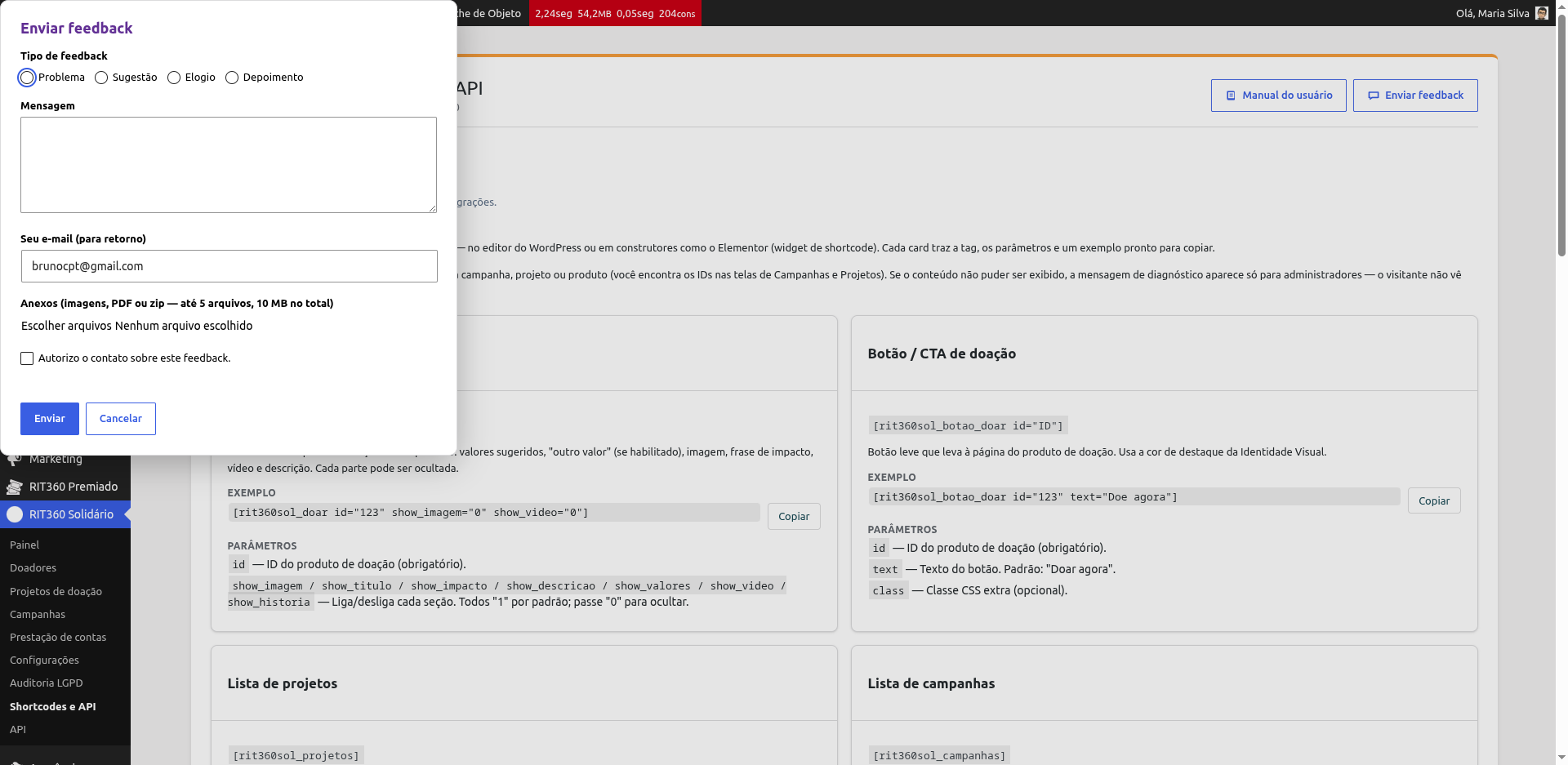
- Enviar feedback — abre uma janela para você relatar um problema, mandar uma sugestão, deixar um elogio ou registrar um depoimento. Escolha o tipo, escreva a mensagem (seu e-mail já vem preenchido para retorno) e, se quiser, anexe imagens ou um PDF. É o canal direto para falar com a equipe do produto.
1. Requisitos
- WordPress atualizado e WooCommerce ativo (é ele que processa o pagamento).
- Pelo menos um meio de pagamento configurado no WooCommerce (PIX via Mercado Pago, Pagar.me, PagBank, Stripe, boleto, cartão…). Se você ainda não tiver nenhum, o assistente avisa e sugere opções.
2. Instalar e ativar
- No painel do WordPress, vá em Plugins → Adicionar novo → Enviar plugin.
- Escolha o arquivo
rit360-solidario.zipe clique em Instalar agora. - Clique em Ativar.
Ao ativar pela primeira vez, o plugin abre automaticamente o Assistente de configuração (Setup Wizard).
3. O Assistente de configuração (3 passos)
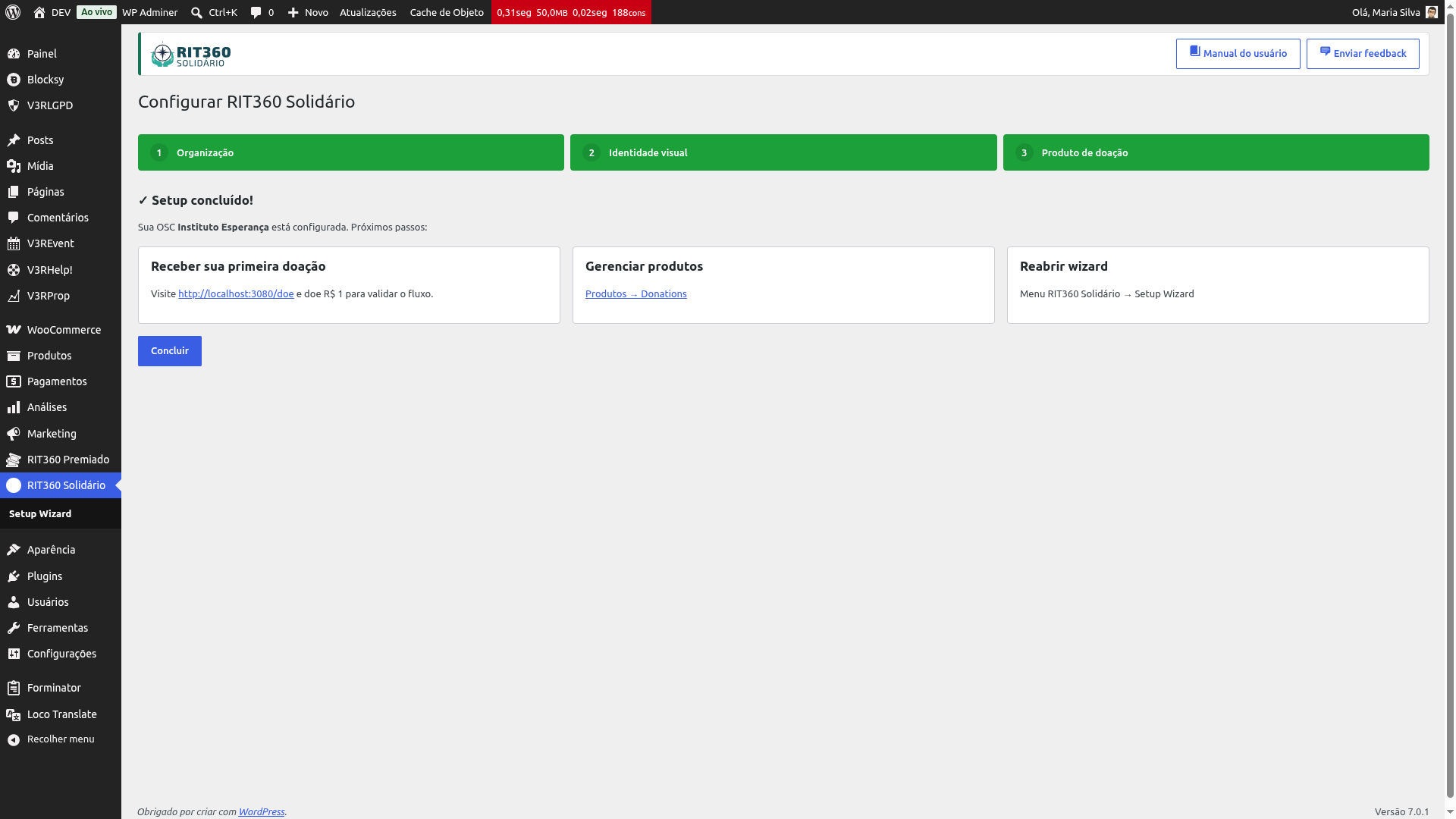
O assistente guia você por três passos — Organização, Identidade visual e Produto de doação —, mostrados na barra de progresso no topo. Pode voltar a qualquer momento, e o progresso fica salvo caso precise sair e retomar depois.
Passo 1 — Organização. Os dados da sua OSC: razão social, nome fantasia, CNPJ, e-mail de contato, telefone, endereço (o CEP preenche o restante automaticamente) e a logomarca. Escolha também o tipo de operação:
- Apenas doações digitais — o endereço do doador vira opcional no checkout (recomendado para a maioria das OSCs).
- Também vende produtos físicos — mantém o endereço, necessário para entrega.
⚠️ Atenção — a logomarca do recibo
Use PNG ou JPG. Formatos como WEBP e SVG são ignorados no recibo e na declaração (documentos fiscais em PDF/A). Uma imagem com fundo transparente aparece com fundo branco no PDF.
Passo 2 — Identidade visual. As cores da sua marca: primária, secundária e de destaque (o botão de doar). Há uma pré-visualização ao vivo. Essas cores passam a valer também nos e-mails que a OSC envia.
Passo 3 — Produto de doação. O “pacote de valores” que o doador vê: nome,
valores predefinidos (ex.: 25, 50, 100, 250) e se aceita valor livre (com um
mínimo). Ao concluir, o plugin cria o produto, publica a página de doação
(/doe) e, se você ainda não tiver gateway, habilita um meio provisório para
você testar.
Na tela final, Setup concluído, você tem atalhos para ver a página de doação, gerenciar produtos e reabrir o assistente.
4. Conferir que está tudo pronto
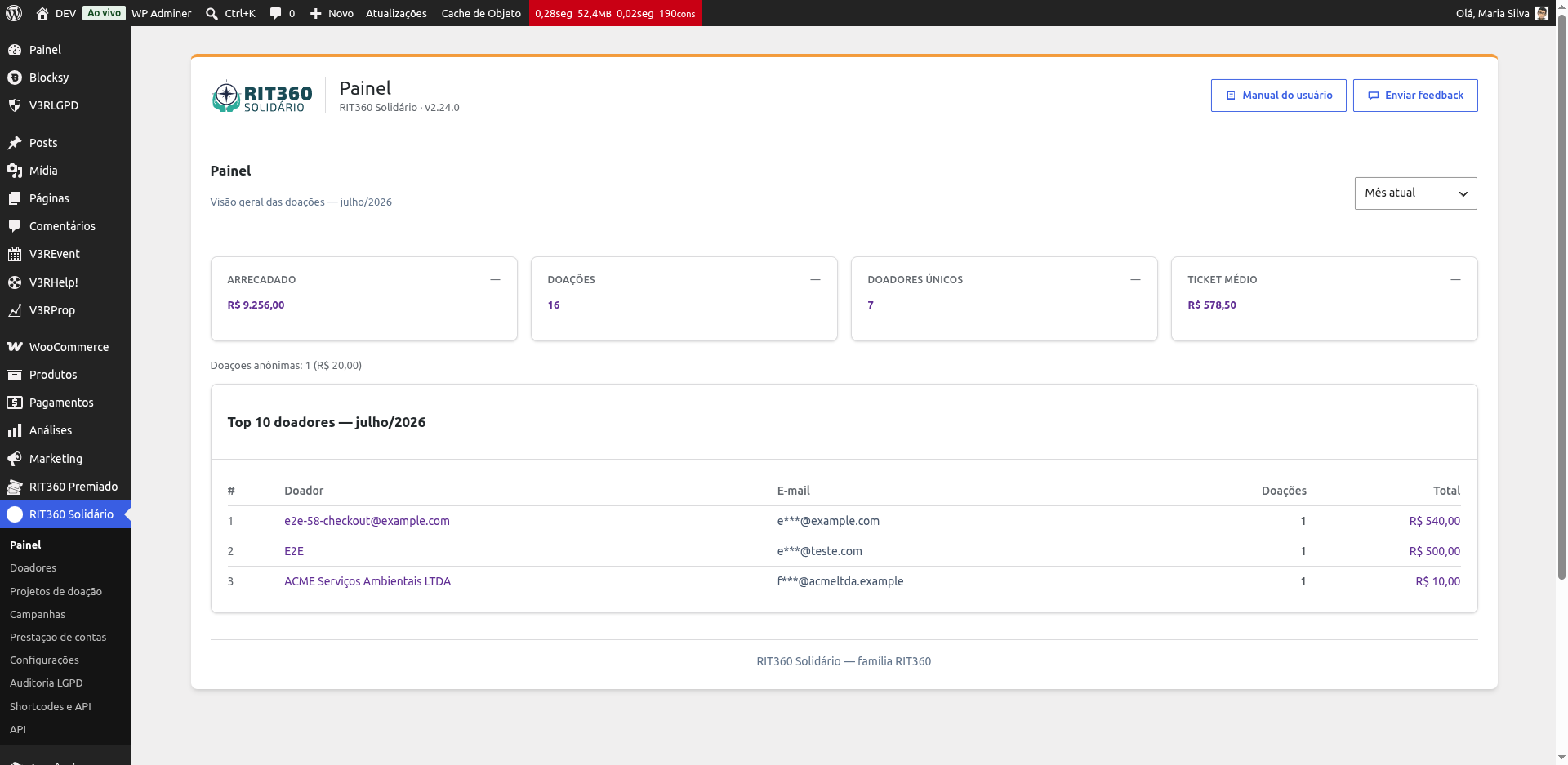
Abra o menu RIT360 Solidário → Painel. Ele mostra os indicadores da sua operação — no começo, tudo zerado, com um convite para receber a primeira doação.
5. Fazer uma doação de teste
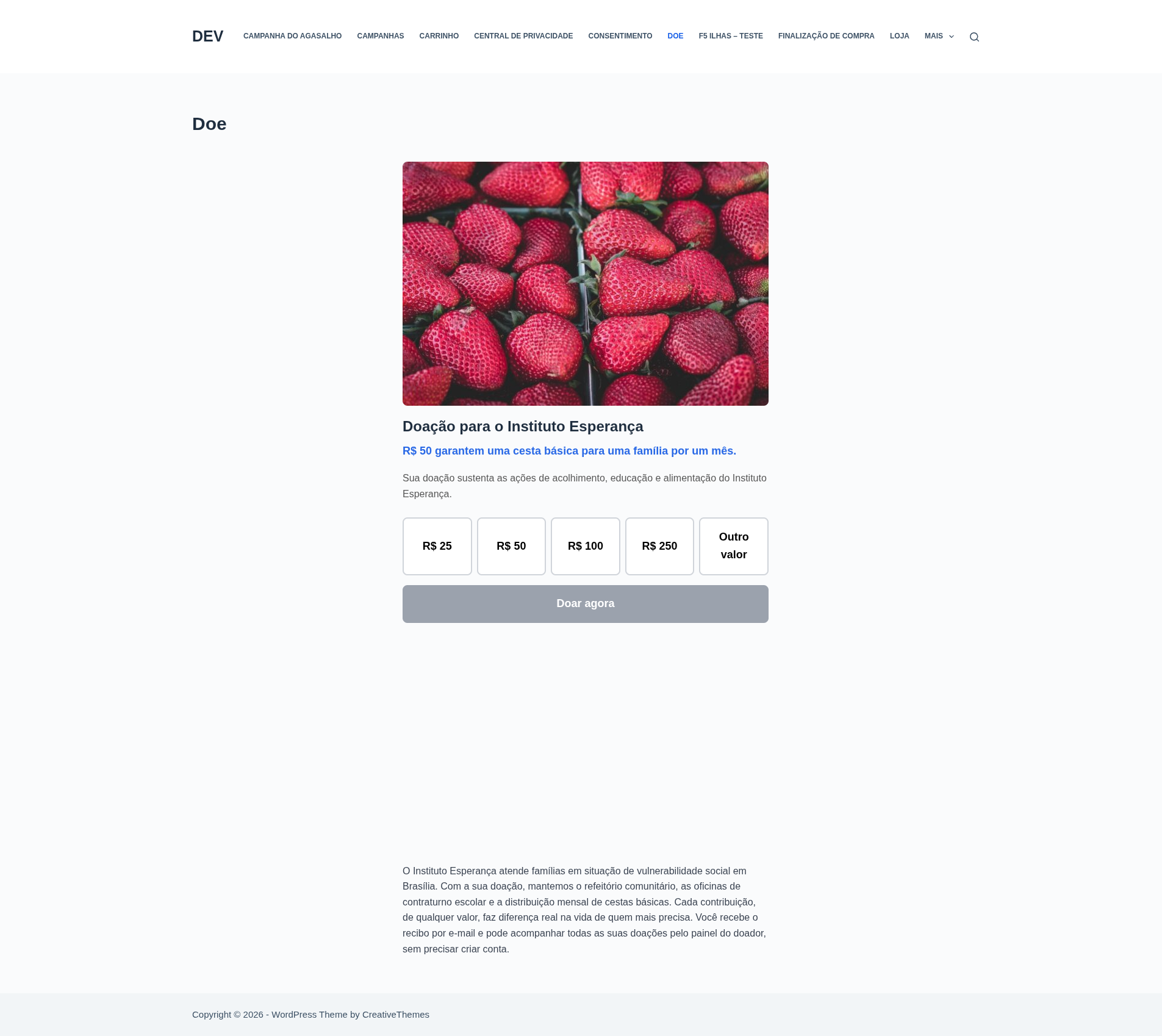
Abra a página /doe do seu site (o endereço aparece na tela final do
assistente). Escolha um valor, clique em Doar agora e conclua pelo checkout.
Assim que o pagamento é confirmado, o doador recebe o e-mail de agradecimento com o recibo em PDF, e a doação passa a contar no Painel.
✅ Boas práticas
- Faça uma doação de teste real (um valor pequeno, no seu próprio gateway) antes de divulgar. É a forma mais segura de confirmar que o pagamento, o e-mail e o recibo estão funcionando de ponta a ponta.
- Adicione o link /doe ao menu principal do site e ao botão “Doar” — quanto mais visível, mais doações.
Próximos passos
- Aprenda a captar de verdade em Campanhas que dão resultado.
- Conheça cada tela em Módulos.